問題別 解決方法について
よくあるご質問
・届いたセキュリティコードを2段階認証で入力してもログインできない
・「ユーザーIDまたはパスワードが違います」と表示される
入力されたメールアドレス/電話番号/iBowIDのいずれか、もしくはパスワードが登録されたものと異なっています。
入力内容に間違いがないかをご確認ください。
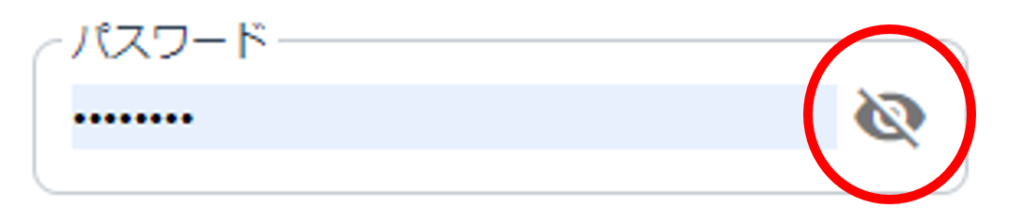
※パスワードは入力欄の右側にある眼のマークを押すことで、入力内容を表示できます
≪困ったときは以下をご確認ください≫
・パスワードは半角英数の大文字、小文字、記号(#$%)各1つ以上を含め、8文字以上です。
・半角、全角や大文字、小文字の入力誤りはありませんか?
・キーボードの入力モードは正しいですか?
入力モードが違うと大文字、小文字を間違えたり、数字が入力できない場合があります。
・解決しない場合は以下IDまたはパスワードを忘れてしまったをお試しください。
・IDまたはパスワードを忘れてしまった
状況に応じて以下の対応をしてください。
【IDを忘れてしまった場合】
iBowIDだけではなく、iBowIDに登録されているメールアドレスもしくは電話番号でもログインすることができるため、お試しください。
【パスワードを忘れてしまった場合】
1.“https://auth.ibowservice.jp/”にアクセスし、「パスワードをお忘れの方」を押します。
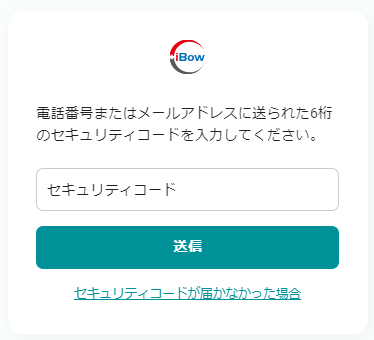
2.iBowID・メールアドレス・電話番号のいずれかを入力し、送信します。
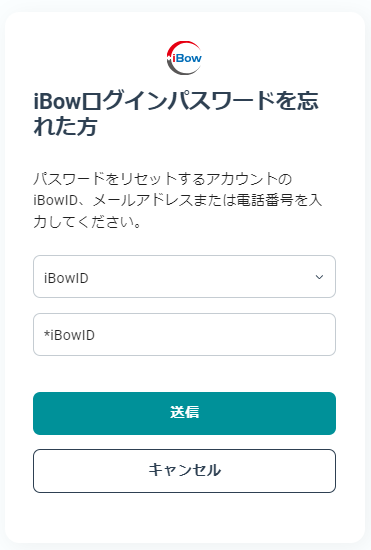
3.セキュリティコードがメールもしくはSMSにて届くため、届いたセキュリティコードを下図の画面にて入力の上、送信します。
4.下図の画面にて、新しいパスワードを入力し、変更します。
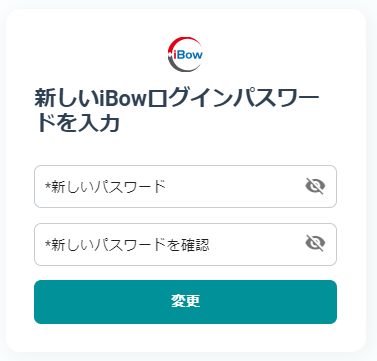
5.パスワードの変更後、ログイン画面が表示されるため、IDと新しいパスワードを入力し、ログインします。
・セキュリティコードが届かない
≪メール・SMS(携帯電話番号で受信)の受信許可設定の確認をお願いします≫
メールサービスや携帯キャリアのセキュリティにより、セキュリティコードがブロックされている可能性があります。
受信許可設定は指定された条件のメールを、受信拒否等から回避させる設定です。
メールの場合は、「noreply@ibowmail.jp」からのメールを受信できるように、受信許可設定を行ってください。
また、SMS(携帯電話番号で受信)の場合は、「各種SMS受信拒否」や「海外からの送信」の設定をご確認ください。
設定変更後に再度セキュリティコード送信を行う必要があるため、再度ログインを行ってください。
※受信許可設定方法については、ご利用元の携帯電話キャリアやメールサービスのホームページ等をご確認いただくか、携帯電話キャリアやメールサービスご利用元のサポートセンター等にお問い合わせください。
以下は代表的な携帯電話キャリアのメール受信許可設定のリンクです。
ご参考
Softbank 受信拒否・許可設定
docomo 受信リスト/拒否リスト設定
au 迷惑メール対策
iBowIDでログインを行っている場合は、以下のとおりセキュリティコードが届きます。
・メールアドレスの登録がある場合:メールアドレス宛にセキュリティコードが届きます。
・メールアドレスの登録がない場合:SMS(携帯電話番号で受信)にセキュリティコードが届きます。
※セキュリティコードの受信先の詳細は「こちら」のマニュアルにてご確認ください。
【ログイン方法の変更をお試しください】
セキュリティコードが届く先を変える事で、受信できるようになるケースが多いです。
・メールアドレスでログイン
メールアドレス宛に、セキュリティコードが届きます。メールの受信フォルダをご確認ください。
※受信フォルダではなく別のフォルダに振り分けられている可能性があります(迷惑メールフォルダ等)。受信フォルダ以外の各フォルダに件名「【iBow】セキュリティコード送信」のメールを受信していないか、お探しください。
・携帯電話番号でログイン
SMS(携帯電話番号で受信)で、セキュリティコードが届きます。SMSの受信フォルダをご確認ください。
【上記を試しても、セキュリティコードが届かない場合】
・「本社職員」もしくは「事業所所長」の権限の方へご連絡ください。
「本社職員」もしくは「事業所所長」の権限の方へ事業所セキュリティコードを発行を依頼してください。
詳しい操作方法・詳細については、「こちら」のマニュアルをご確認ください。
・届いたセキュリティコードを2段階認証で入力してもログインできない
【ログインページのお気に入り登録やデスクトップ、ホーム画面上にショートカットの作成をしている場合】
セキュリティコードを受信した後は、2段階認証(セキュリティコード)の入力画面に戻ってください。
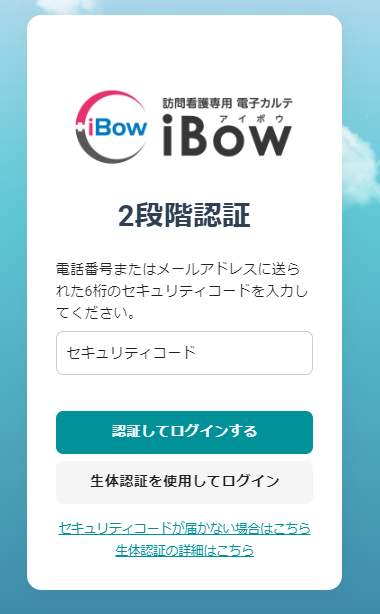
ログインページにアクセスする、ショートカットを押すと、新規にログインページが開き、2段階認証(セキュリティコード)の入力画面が消えてしまうことがあります。
2段階認証(セキュリティコード)の入力画面に戻るためには、該当のブラウザのページに再度アクセスする必要があります。
セキュリティコードを確認しiBowに戻る際は、iBowのショートカットを押すのではなく、ブラウザ(safari・Google Chrome・Firefox)を押して、セキュリティコード入力画面に戻ってください。
【アクセスしているURLが、正しいURLではない場合があります】
・「訪問看護専用 電子カルテ iBow」と記載されたログイン画面よりアクセスしている方向け
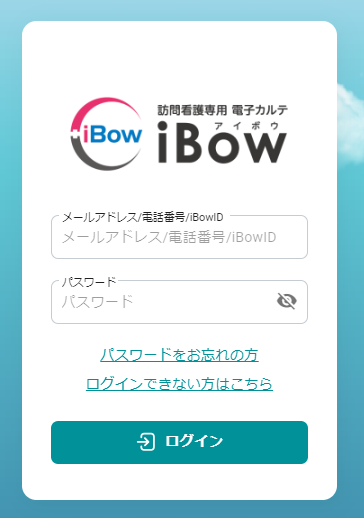
“https://login.ibowservice.jp/”にアクセスしてログインを試みてください。
・「マイページ」と記載されたログイン画面よりアクセスしている方向け
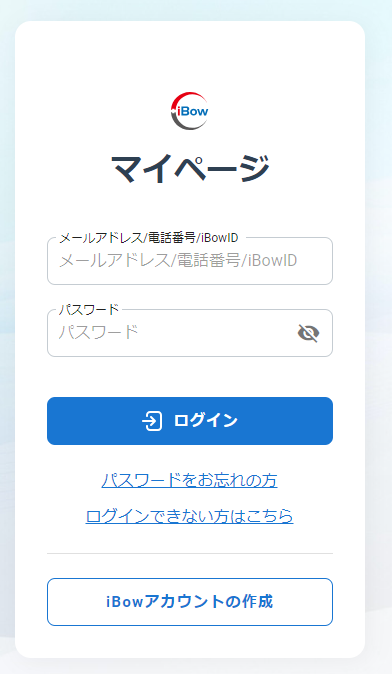
“https://auth.ibowservice.jp/”にアクセスしてログインを試みてください。
・「iBowを使用する権限がありません」と表示される
iBowにログインするための事前用意が完了していない状態です。
以下の操作を行い、事前用意を完了させてください。
マイページ“https://auth.ibowservice.jp/”にアクセスしてログインしてください。
ログイン後、左側のメニューiBow>[所属一覧]にある[承認]を押すとiBowにログインできるようになります。

【[承認]のボタンが表示されない場合】
・「本社職員」「事業所所長」「事務所事務員」の権限の方へ招待を依頼してください。
事業所のiBowにアクセスするには事前に上記権限をお持ちの方より招待が必要です。
詳しい操作方法・詳細については、「こちら」のマニュアル「職員の追加」をご確認するようお伝えください。
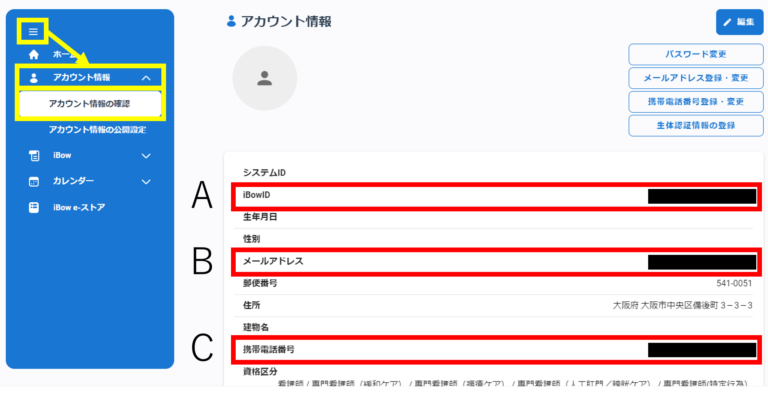
なお、招待には、マイページにログイン後確認できる、「iBowID」「メールアドレス」「携帯電話番号」(下図ABC)いずれかの情報が必要です。
下図ABC、いずれかの情報を招待を行う職員様にお伝えください。
※招待を受ける方のマイページ>左上三本線>[アカウント情報]>[アカウント情報の確認](下図黄枠)より、閲覧できます。
・iBowアカウントの作成ができない
≪事前にiBowの動作環境を確認してください≫
以下の推奨ブラウザでご利用ください。
推奨ブラウザでないとボタンが押せない等、正しく操作ができない場合があります。
Google Chrome(PC、Mac)
Safari(MacOS、iOS、iPadOS)
Firefox(PC、Mac)
※詳しい動作環境については「こちら」をご確認ください。
【「すでに使われているメールアドレスです。」「すでに使われている電話番号です。」と表示される場合】
過去に該当のメールアドレス・携帯電話番号でiBowアカウントの作成を行っています。
マイページ“https://auth.ibowservice.jp/”から、メールアドレス・携帯電話番号でログインを行ってください。
パスワードをお忘れの場合は「IDまたはパスワードを忘れてしまった」をご参照ください。
新たにiBowアカウントの作成が必要な場合は、新規のメールアドレス・携帯電話番号を用意してください。
iBowアカウントの作成方法は「こちら」をご確認ください。