生体認証を使用したログインについて
株式会社eWeLLが提供するサービス(以降は「サービス」と表記)には、指紋などの生体情報を2段階認証に利用することで、より安全かつ簡単にログインできます。
目次
・「生体認証」とは?
・生体認証を利用したサービスへのログイン
・生体認証を使用するメリット
・iBowアカウントに生体認証情報を登録する方法
・よくあるご質問
※本ページに掲載しているスクリーンショット画像は一例ですので、実際に表示される画面の構成などと一部異なる場合があります。
「生体認証」とは?
「生体認証」とは、指紋や顔、目の虹彩などの生体情報を使用して認証を行う一般的な仕組みです。 「パソコンなどの端末に登録した生体情報」と「ログインしようとする個人の生体認証情報」が合致すれば、その生体情報を持つ本人であると認証され、端末にログインすることができます。
生体認証を利用したサービスへのログイン
| 【注意】 サービスでは、生体認証を利用したログインに限らず、セキュリティ上の観点から、複数人での同一端末の使用を推奨していません。 生体認証などの2段階認証はセキュリティを高めてサービスを利用するための機能ですが、適切な使い方をすることで初めてその効力を発揮しますので、 職員それぞれが端末にログイン情報(IDやパスワード)を保存しないなど、セキュリティを意識した使い方をする必要があります。 |
サービスへのログインには、電話番号またはメールアドレスに送られたセキュリティコードでの2段階認証に加え、指紋や顔などの生体情報でも認証が行えます。これにより、第三者による不正ログインが一層起こりにくくなるなど安全性が向上するだけでなく、より簡単にログインできます(二段階認証は厚生労働省のガイドラインにもある重要な要件です)。 厚生労働省「医療情報システムの安全管理に関するガイドライン 第6.0版(令和5年5月)」
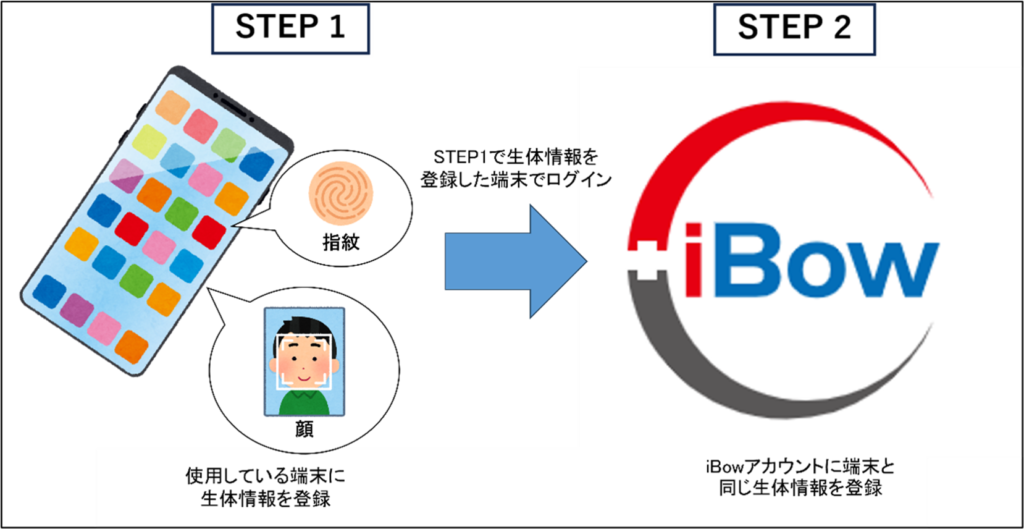
生体認証を使用してサービスにログインする場合、サービスを使用している端末へ事前に生体情報を登録しておく必要があります。 端末に生体情報を登録したのち、その端末でマイページにログインし、iBowアカウントにも端末と同じ生体認証情報を登録してください。
生体認証を使用するメリット
生体認証を使用した場合は、セキュリティコードを受信するための端末を持っていなくても、自身の生体情報で本人確認を行いログインができます。 また、生体情報はその本人しか持っていない情報であるため、なりすましによる本人以外からのログインもできなくなります。
iBowアカウントに生体情報を登録する方法
≪iBowアカウントに生体情報を登録する前に≫
iBowアカウントで生体情報を登録する前に、使用している端末へ生体情報を登録してください。 端末への生体情報の登録方法は、お手数ですがお使いの端末のヘルプページやサポート窓口などで確認してください。 また、生体情報でログインできる端末やブラウザは「よくあるご質問」の「生体認証でログインできるのはどのような環境ですか」を参考にしてください。
≪登録手順≫
生体認証情報は、iBowアカウントのマイページから登録できます。
サービスの画面上部にある人型のアイコン から[iBowマイページ]を選択し、iBowアカウントのマイページに移動します。
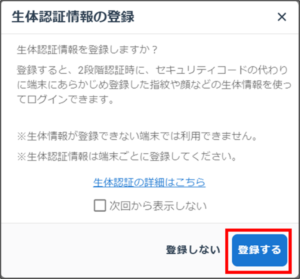
「生体認証情報の登録」のダイアログから登録を進める場合は[登録する]を押します。
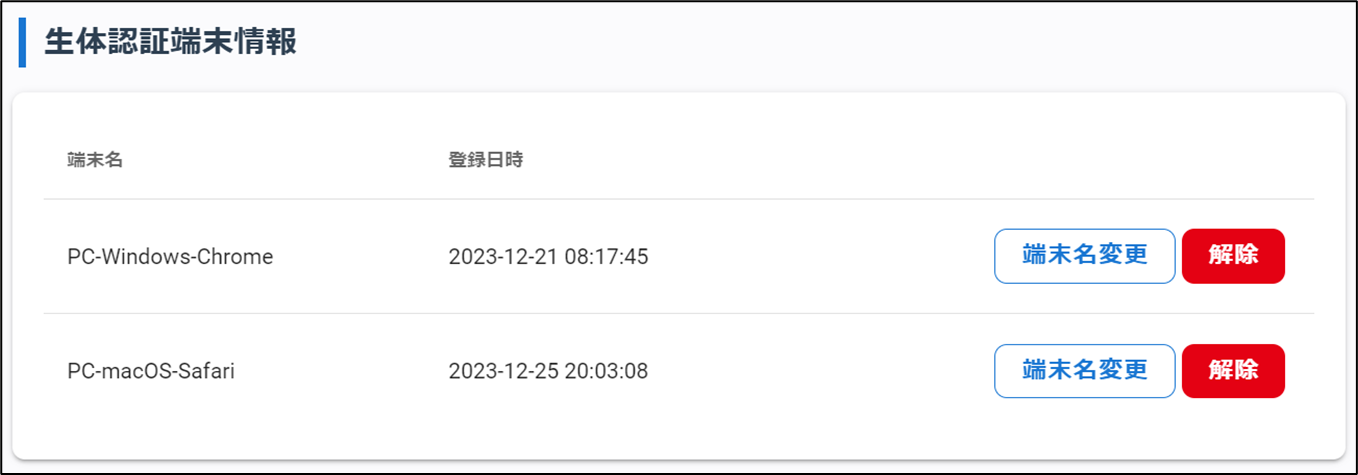
生体認証情報の登録が成功すると、マイページ>[アカウント情報の確認]>「生体認証端末情報」に該当の端末およびブラウザ、登録日時が表示されます。 [端末名変更]より登録された端末名を変更できます。 端末名を変更することで、どの端末の生体認証情報を登録したかがより明確に管理しやすくなります。 なお、端末名のデフォルトは「端末の種類」-「OS名」-「ブラウザ名」となります(例:PC-Windows-Chrome)。
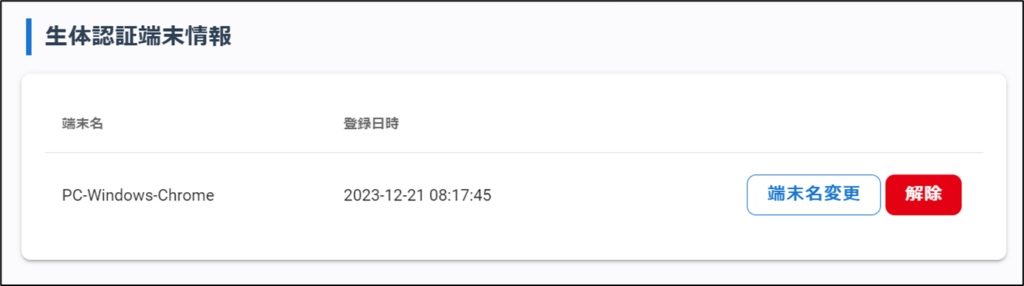
以上で登録は完了です。
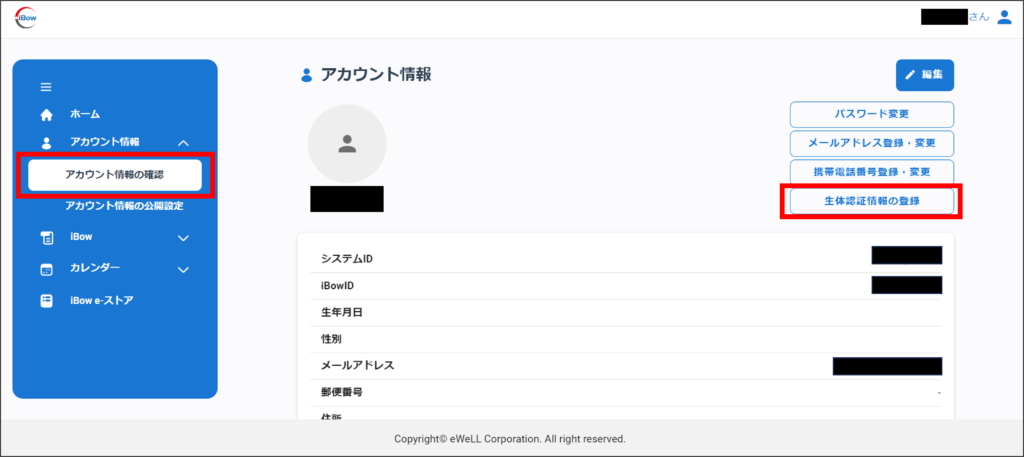
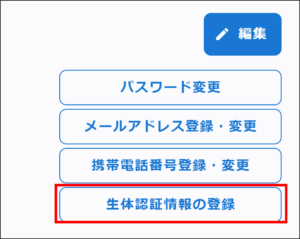
※生体認証をあとで登録する場合は、サービスの画面上部にある人型のアイコンから[iBowマイページ]へ移動し、[アカウント情報]>[アカウント情報の確認]>[生体認証情報の登録]の順に押して登録を進めてください。
≪生体認証を使用してログインする方法≫
1. ログイン画面で、IDとパスワードを入力し、[ログイン]を押します。 ※生体認証は、マイページとサービスどちらのログイン画面でも使用できます。
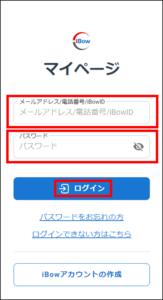
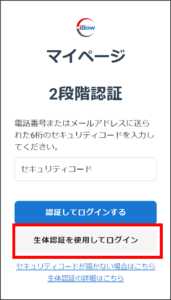
2.下図の画面で[生体認証を使用してログイン]を押して、登録した生体情報で2段階認証を行います([セキュリティコード]欄は空欄のままで問題ありません)。
よくあるご質問
・[生体認証を使用してログイン]というボタンを押したら、「生体認証情報の登録がないため、送信されたセキュリティコードを入力してください。」と表示されましたが、どうすればよいのですか。
・[生体認証を使用してログイン]を押すと、「サインインする方法を選択してください」と表示されましたが、どうすればよいのですか。
・[生体認証を使用してログイン]を押すと「パスキーを作成しますか?」と表示されましたが、どうすればよいのですか。
・生体認証情報をiBowアカウントに登録したのですが、ログインの際に生体認証が通りません。
・IDやパスワードを入力せずに生体認証情報のみでログインできますか。
・生体認証情報が登録されているかどうかはどこで確認できますか。
・マイページ>[アカウント情報の確認]>「生体認証端末情報」欄に登録できる端末の数に上限はありますか。
[生体認証を使用してログイン]というボタンを押したら、「生体認証情報の登録がないため、送信されたセキュリティコードを入力してください。」と表示されましたが、どうすればよいのですか。
生体認証情報がiBowアカウントに登録されていない状態で、[生体認証を使用してログイン]のボタンを押すと表示されるアラートです。
あらかじめマイページでiBowアカウントに生体認証情報を登録しておくと、[生体認証を使用してログイン]の機能を使うことができます。
[生体認証を使用してログイン]を押すと、「サインインする方法を選択してください」と表示されましたが、どうすればよいのですか。
※使用している端末によっては[生体認証を使用してログイン]を押すと、「サインインするには、パスキーが保存されているデバイスを選択します。」などの表示がされる場合があります。 現在使用している端末を使用してiBowアカウントに生体認証情報を登録しておらず、他の端末を使用してiBowアカウントに生体認証情報を登録している場合に表示されます。 生体認証をするためには生体情報だけでなく、生体認証情報を登録した端末の情報も必要になります。そのため、iBowアカウントに生体認証情報を登録した端末を使って認証を行うとログインができます。 例:端末Aで指紋の生体情報をiBowアカウントに登録しており、端末Bを使用して生体認証でログインしようとしている。この場合、端末Bの生体情報はiBowアカウントに登録されていないため認証ができず、端末Aで認証する必要があります。
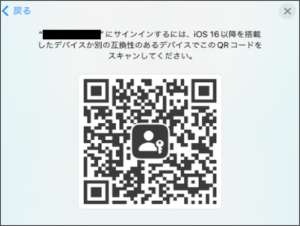
「iPhone、iPad、またはAndroidデバイス」などを選択すると、以下QRコードが表示されます。 表示されたQRコードを、マイページに生体認証情報を登録した端末のカメラ機能を使って読み込んでください。
※「セキュリティキー」などを選択した場合 セキュリティキーとは、端末に外部接続して使用する以下のような物理デバイスの事です。 イメージ図
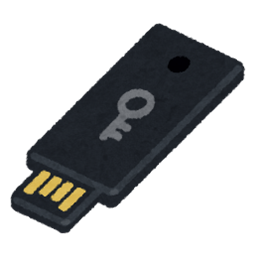
セキュリティキーは自身で用意し、セキュリティキー内に個人を特定できる情報を登録しておくことで、その情報を以て認証を行うことができます。 セキュリティキーの用意がない場合には、セキュリティキーを以て生体認証はできません。
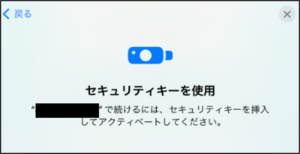
「セキュリティキー」などを選択すると、以下表示がされます。 セキュリティキーを端末に接続して認証を行ってください。
ログイン後にマイページで「生体認証情報の登録」画面が表示され、[登録する]を押すと「パスキーを作成しますか?」と表示されましたが、どうすればよいのですか。
使用している端末に生体情報を登録していない場合に表示されます。 ※以下の表示はiPadでの表示画像です。その他端末種類によって表示内容が異なる場合があります。
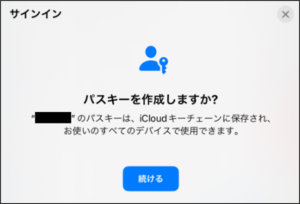
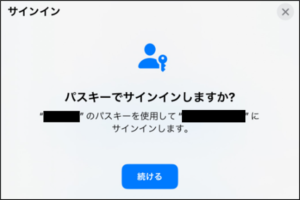
[続ける]を押して、端末にログインする際のPINコード、パスコード、パターンなどの情報を入力すると生体認証情報の登録ができます。 その後、サービスへのログイン時に2段階認証を求められた場合、[生体認証を使用してログイン]を押すと、以下が表示されます。 [続ける]を押して、端末にログインする際のPINコード、パスコード、パターンなどの情報を入力するとログインできます。
生体認証情報をiBowアカウントに登録したのですが、ログインの際に生体認証が通りません。
生体認証をするためには生体情報だけでなく、生体認証情報を登録した端末の情報も必要になります。 そのため、以下2パターンが考えられます。
-
端末に登録されている生体情報と、認証時に使用した生体情報が異なる。 例:端末に登録されている生体情報は親指の指紋だが、認証時に使用した生体情報は人差し指の指紋であった。
-
生体認証をする端末情報と生体認証情報が登録された端末情報が異なる。 例:生体認証情報を登録したのは端末Aだが、生体認証情報を登録していない端末Bで生体認証を試みている。
また、端末の生体認証機能が正常に動作していない可能性もありますので、その場合は端末のメーカーのヘルプページやメーカーのサポート窓口などで確認してください。
生体認証情報でログインできるのはどのような環境ですか。
以下の通りです。
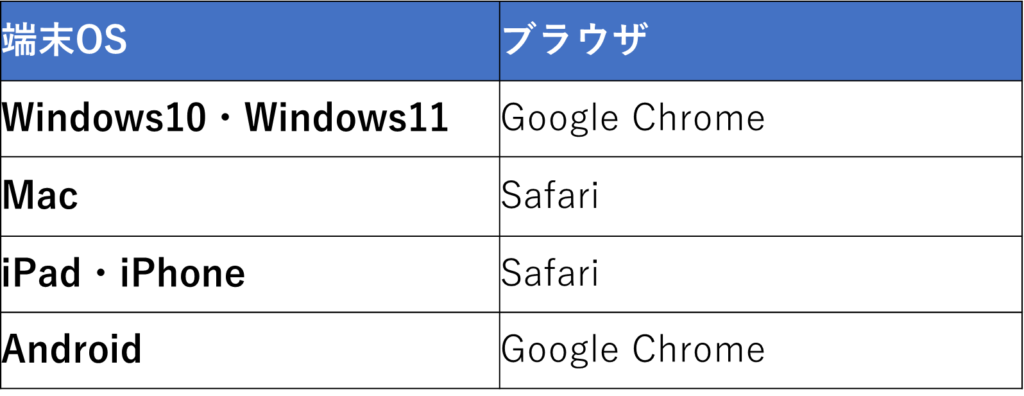
※機種やOS、ブラウザのバージョンによっては正常に動作しない事があります。
IDやパスワードを入力せずに生体認証情報のみでログインできますか。
できません。 iBowID(もしくはメールアドレスや携帯電話番号)とパスワードの入力は必須です。 iBowIDとパスワードの入力後、生体認証とセキュリティコードの入力のうち、いずれか片方をクリアすることでサービスにログインできます。
生体認証情報が登録されているかどうかはどこで確認できますか。
マイページの[アカウント情報]>[アカウント情報の確認]にある「生体認証端末情報」で確認できます。
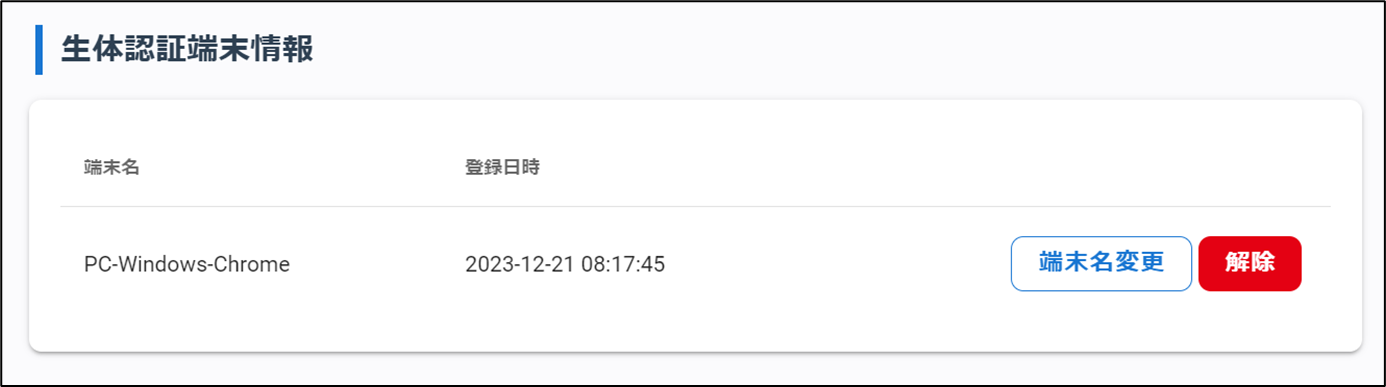
新たに登録する場合は、[アカウント情報の確認]の[生体認証情報の登録]から画面上に表示される指示に従って登録してください。
使用している端末に生体情報が登録できません。
端末により登録できる生体情報が異なります。 利用できる端末かどうかを「生体認証情報でログインできるのはどのような環境ですか。」で確認し、利用できる端末であればメーカーのヘルプページやサポート窓口などで確認してください。
ログインするたびに、生体認証を行う必要はありますか。
ログインするたびに生体認証を行う必要はありません。 サービスへのログインの際、IDとパスワードのほかに、生体認証、もしくはセキュリティコードの入力が必要ですが、一度、生体認証やセキュリティコードを利用してサービスにログインすると、該当の端末では90日間、生体認証やセキュリティコードの入力が不要となります。(※「90日間」の期間は、予告なく変更する場合があります)。
前回の生体認証やセキュリティコードの入力から90日経過してログインを行った場合は、生体認証、もしくはセキュリティコードが求められますので、いずれかの方法で認証を行ってください。 また、生体認証、もしくはセキュリティコードが必要となるタイミングは、他に以下のケースがあります。
・端末のキャッシュクリアを行った場合
・別の端末からログインを試みた場合
マイページ>[アカウント情報の確認]>「生体認証端末情報」欄に登録できる端末の数に上限はありますか。
「生体認証端末情報」欄に登録できる端末の数に上限はありません。 例えば事業所内ではPC、出先ではiPadを使用しているなど、サービスを使う端末を複数所持している場合でも、「生体認証端末情報」欄にはそれぞれの端末での生体情報を登録することができ、登録できる端末の数にも上限はありません。